























Подготовка к переходу прикладных систем на новую версию
Ниже представлена последовательность общих шагов с дополнительными действиями, которые необходимо выполнить на данном шаге.
Знакомство с анонсом
Резервное копирование
Подготовка тестового окружения
Получение дистрибутивов
Переход прикладных систем на новую версию
Ниже представлена последовательность общих шагов с дополнительными действиями, которые необходимо выполнить на данном шаге.
Установка новой версии
Развёртывание резервных копий
Перенос системных настроек
Доп. действияИзменение имён пользователей на сервере лицензий
Изменение имён пользователей на сервере лицензий
При использовании лицензии с ограниченным количеством пользователей и резервировании определённых единиц лицензирования убедитесь, что в разделе «Резерв лицензий» в Guardant Control Center указаны имена пользователей в верхнем регистре.
При использовании доменной/интегрированной доменной аутентификации имя пользователя должно быть указано с учётом домена. Указание имени пользователя в формате UPN зависит от атрибута USEUPN в файле Metabases.xml.
При необходимости измените имена пользователей, для которых зарезервированы единицы лицензирования.
Изменение работы с сервером состояний и управление активными сессиями пользователей
Изменение работы с сервером состояний и управление активными сессиями пользователей
При использовании сервера состояний установите менеджер сессий. Начиная с версии 10.11.114, BI-сервер взаимодействует с сервером состояний через менеджер сессий. Менеджер сессий предназначен для управления активными сессиями пользователей и сохранения состояний объектов.
Элементы системы (BI-сервер, менеджер сессий) взаимодействуют между собой по протоколу mTLS. Для обеспечения доверия между элементами системы подготовьте сертификаты безопасности:
- на BI-сервере: корневой сертификат ca.crt, сертификат клиента fp-sesman-client.crt, закрытый ключ сертификата клиента fp-sesman-client.key;
- в менеджере сессий: корневой сертификат ca.crt, сертификат сервера server.crt, закрытый ключ сертификата сервера server.key.
При использовании кластера серверов управления сессиями дополнительно подготовьте сертификаты для балансировщика нагрузки HAProxy/nginx: корневой сертификат ca.crt, сертификат сервера и его закрытый ключ в объединённом файле haproxy.pem/nginx.pem, сертификат клиента и его закрытый ключ в объединённом файле client.pem.
Каждый сертификат сервера и сертификат клиента должны быть подписаны общим корневым сертификатом ca.crt.
Для настройки взаимодействия BI-сервера с менеджером сессий в файле settings.xml:
1. Удалите текущие параметры подключения к серверу состояний:
<Key Name="System">
<Session KeyIncr="0" Statable="Yes" />
<StateServer Type="Redis" Host="state-server.sample.com" Port="6379" ExpireTime="3600">
</StateServer>
</Key>
2. Добавьте параметры подключения к менеджеру сессий и укажите пути расположения полученных сертификатов безопасности для соединения с менеджером сессий по протоколу mTLS (BI-сервер выступает в роли клиента):
<Key Name="System">
<Session UseSessionServer="1" />
<SessionServer Host="sesman-server" Port="11000" CheckSessionAliveInterval="10">
<State SaveObjectState="1" ObjectStateSaveInterval="30"></State>
<Ssl RootCertificateFile="/opt/foresight/ssl/ca.crt" ClientCertificateFile="/opt/foresight/ssl/fp-sesman client.crt" ClientKeyFile="/opt/foresight/ssl/fp-sesman client.key"></Ssl>
</SessionServer>
</Key>
Для настройки менеджера сессий в файле config.yaml добавьте параметры подключения к серверу состояний и укажите пути расположения полученных сертификатов безопасности для соединения с BI-сервером по протоколу mTLS (менеджер сессий выступает в роли сервера):
db:
type: Redis
hostname: state-server.sample.com
port: 6379
keyTimeout: 3600
ssl:
rootCertificateFile: /opt/foresight/fp10.x-sesman/etc/ssl/ca.crt
serverCertificateFile: /opt/foresight/fp10.x-sesman/etc/ssl/server.crt
serverKeyFile: /opt/foresight/fp10.x-sesman/etc/ssl/server.key
Если на сервере состояний Redis настроена парольная аутентификация, то добавьте переменные окружения REDIS_USER и REDIS_PASSWORD в файл /opt/foresight/fp10.x-sesman/etc/environment. Для применения изменения перезапустите службу sesman:
sudo systemctl restart sesman
Сохранение состояния объекта на сервере состояний по истечении заданного интервала времени
Сохранение состояния объекта на сервере состояний по истечении заданного интервала времени
При работе с сервером состояний задайте параметр ObjectStateSaveInterval, определяющий интервал времени после последнего сохранения состояния объекта. При изменении объекта выполняется проверка заданного интервала времени после последнего сохранения состояния:
- если интервал времени не истёк, то сохранение состояния не выполняется;
- если интервал времени истёк, то выполняется сохранение нового состояния объекта.
Для задания интервала времени создайте параметр в разделе Session, который является подразделом раздела System, в файле settings.xml или разделе реестра [HKEY_LOCAL_MACHINE\SOFTWARE\Foresight\Foresight Analytics Platform\10.0\PP\BIS\System\Session]. Интервал указывается в секундах, допустимый диапазон — [5, 300]. Параметр актуален, если задан параметр Statable со значением «Yes».
Начиная с версии 10.11.114, изменено расположение параметра ObjectStateSaveInterval. Перенесите параметр в раздел State, который является подразделом раздела System > SessionServer, в файле settings.xml или в раздел реестра [HKEY_LOCAL_MACHINE\SOFTWARE\Foresight\Foresight Analytics Platform\10.0\PP\BIS\System\SessionServer\State]. Параметр актуален, если задан параметр SaveObjectState со значением «1».
Использование PKCE при авторизации пользователей через внешние сервисы OAuth/OpenID Connect
Использование PKCE при авторизации пользователей через внешние сервисы OAuth/OpenID Connect
Начиная с версии 10.11.114, задайте параметр UsePkce, определяющий признак использования дополнительной защиты для предотвращения перехвата кода авторизации (англ. Proof Key for Code Exchange, PKCE). По умолчанию PKCE не используется при авторизации пользователей.
Для использования PKCE при авторизации пользователей создайте параметр со значением true в разделе System > OAuth в файле settings.xml или со значением «1» в разделе реестра [HKEY_LOCAL_MACHINE\SOFTWARE\Foresight\Foresight Analytics Platform\10.0\PP\BIS\System\OAuth].
Отключение работы WebSocket по протоколу IPv6

 Процесс
Веб-форма
Процесс
Веб-форма
Отключение работы WebSocket по протоколу IPv6
При работе с веб-формой и расширением «Управление бизнес-процессами» задайте параметр WebSocketDisableIpv6, определяющий работу WebSocket по протоколу IPv6 или IPv4. По умолчанию работа WebSocket осуществляется по протоколу IPv6.
Для отключения работы WebSocket по протоколу IPv6 и использования протокола IPv4 создайте параметр со значением true в разделе System в файле settings.xml или со значением «1» в разделе реестра [HKEY_LOCAL_MACHINE\SOFTWARE\Foresight\Foresight Analytics Platform\10.0\PP\BIS\System].
Многопоточное выполнение запросов к источникам данных
 Форма ввода/вывода
Многопоточное выполнение запросов к источникам данных
Начиная с версии 10.11.114, реализован параметр CombinedExecThreads, определяющий количество потоков, которые используются при объединении запросов к источникам данных. По умолчанию используется один поток, запросы обрабатываются последовательно.
Для многопоточного выполнения запросов к источникам данных создайте параметр с указанием количества потоков в разделе Cubes в файле settings.xml или в разделе реестра [HKEY_LOCAL_MACHINE\ SOFTWARE\Foresight\Foresight Analytics Platform\10.0\Debug].
Число потоков не должно превышать число ядер процессора и число кубов, используемых в качестве источников данных.
Пример заполнения файла settings.xml:
<Key Name="Cubes">
<Key Name="CombinedExecThreads" Value="8" />
</Key>
Настройка доступа к репозиториям
Доп. действияОбновление расширений
Доп. действияОтображение реляционных объектов в конструкторе бизнес-приложений


 Таблица
Запрос
Присоединенная таблица
Представление
Журнал
Бизнес-приложение
Таблица
Запрос
Присоединенная таблица
Представление
Журнал
Бизнес-приложение
Отображение реляционных объектов в конструкторе бизнес-приложений
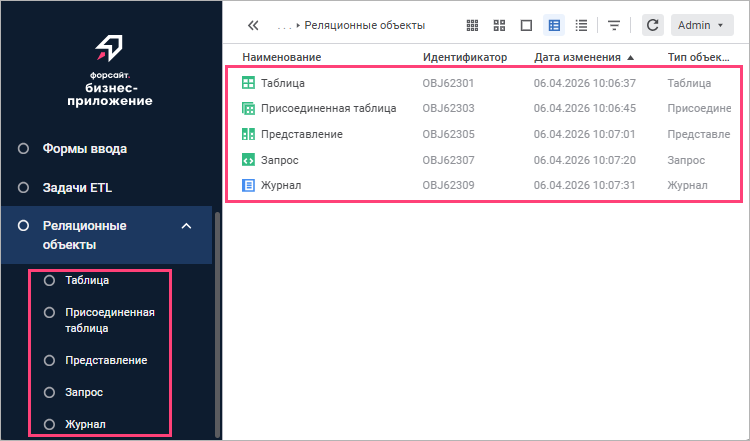
Для отображения реляционных объектов в конструкторе бизнес-приложений убедитесь, что пользователи имеют права на чтение данных объектов. Реляционные объекты, содержащиеся в структуре навигации бизнес-приложения, могут отображаться в навигаторе объектов и в качестве элементов меню на панели навигации.
Актуализация кода
Доп. действияНовый API платформы
 Ядро
Ядро
Новый API платформы
В новой версии продукта «Форсайт. Аналитическая платформа» 10.11 реализован API для разработки прикладного приложения в системных сборках: ABAC, Algo, Cubes, Dashboard, Dt, Etl, Express, Host, Metabase, Ms, Pivot, System, WebForms. Подробное описание элементов смотрите в справочной системе.
Сборка ABAC
Сборка Algo
Сборка Cubes
Сборка Dashboard
Сборка Dt
Сборка Etl
Сборка Express
Сборка Host
Сборка Metabase
Сборка Ms
Сборка Pivot
Сборка System
Сборка WebForms
Начиная с версии 10.11.114, добавлены следующие элементы в системных сборках Cubes, WebForms:
- ICubeCombinedExecutor.ThreadCount;
- IWebDimensionCombo.DisplayAttributeId;
- IWebDimensionTree.DisplayAttributeId;
- IWebRichTextSelection;
- IWebTextArea.ResetFormat;
- IWebTextArea.RTF;
- IWebTextArea.Selection;
- IWebTextArea.SelEnd;
- IWebTextArea.SelStart.
Исключение API платформы
Ядро
Исключение API платформы
В новой версии продукта «Форсайт. Аналитическая платформа» 10.11 исключены элементы из системных сборок: Algo, Metabase, Host, System. Отредактируйте модули/сборки, в которых используются данные элементы.
Сборка Algo
Сборка Metabase
Сборка Host
Сборка System
Тестирование системы
Доп. действияОтображение элементов справочника при установке значения параметра

 Справочник НСИ
Составной справочник НСИ
Справочник НСИ
Составной справочник НСИ
Отображение элементов справочника при установке значения параметра
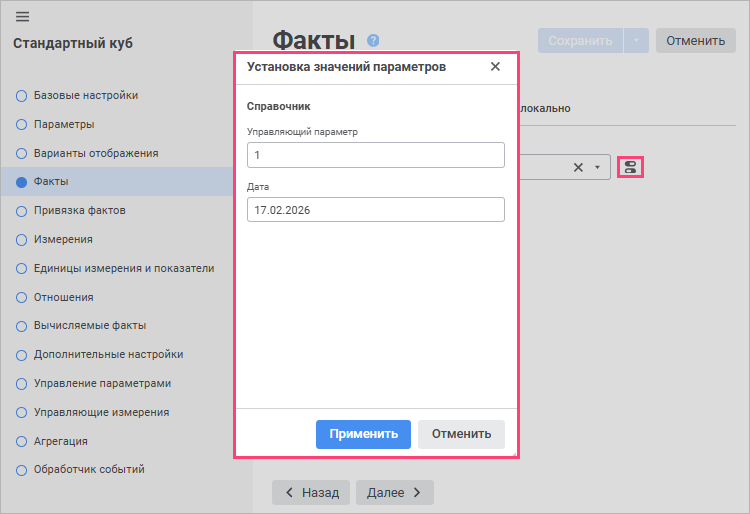
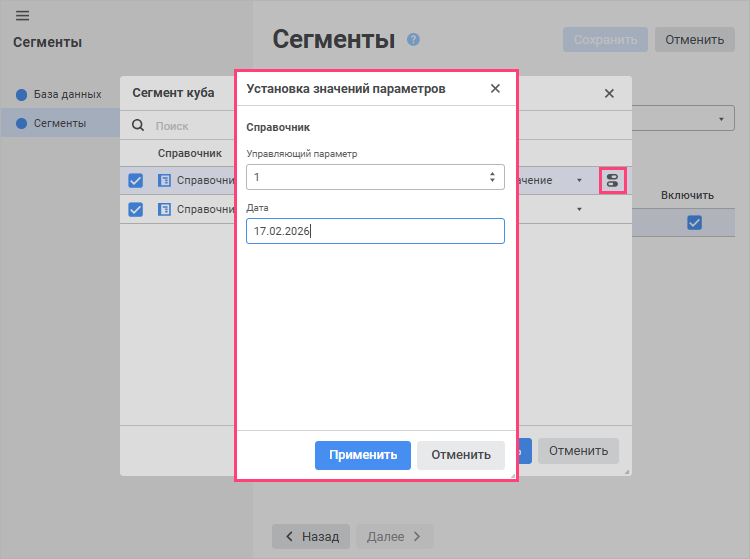
При использовании параметров, в которых содержатся атрибуты, связанные со справочниками, повторно сохраните справочник для отображения раскрывающегося списка с элементами связанного справочника при указании значения параметра в окне «Установка значений параметров». В предыдущих версиях значения таких параметров указывались вручную.