

Форсайт. Аналитическая платформа
Отчётность и визуализация данных
Автоматическое заполнение диапазона ячеек в результате расчёта формулы

 Форма ввода/вывода
Регламентный отчет
Форма ввода/вывода
Регламентный отчет
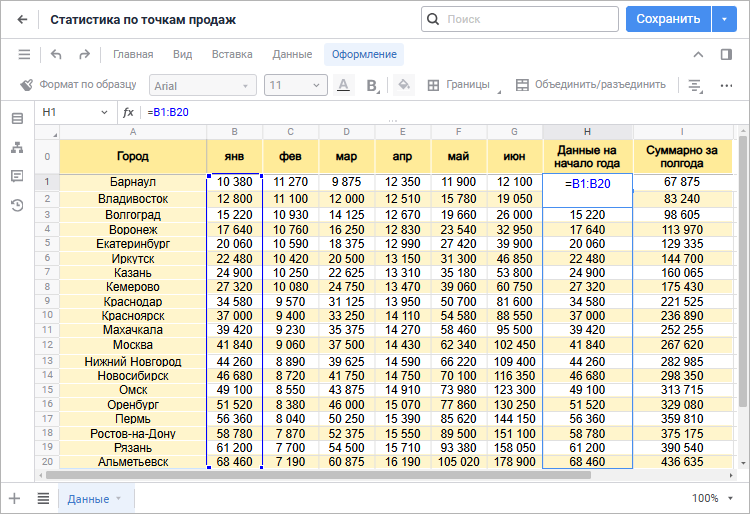
Автоматическое заполнение диапазона ячеек в результате расчёта формулы
Реализовано автоматическое заполнение диапазона ячеек значениями массива, полученного в результате расчёта формулы:
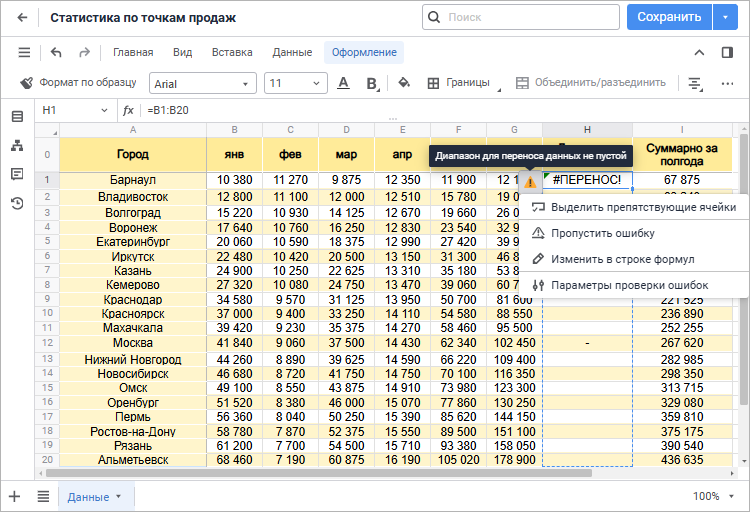
Если установлено правило поиска ошибок «Показывать индикатор ошибки» в группе настроек «Формулы» на боковой панели, то при расчёте формулы и получении ошибки доступно выделение ячеек, препятствующих вставке итогового массива, с помощью команды «Выделить препятствующие ячейки»:
Выбор диапазона ячеек при формировании списка в настройках редактора ячейки
Форма ввода/вывода
Регламентный отчет
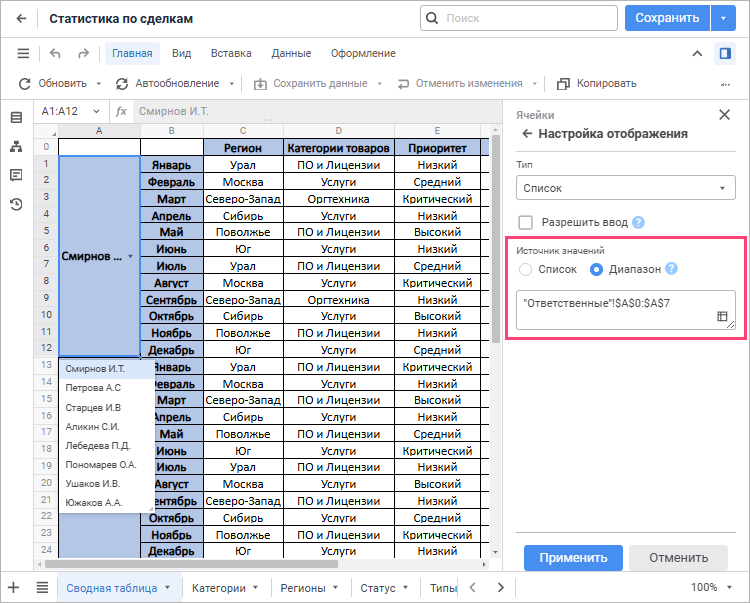
Выбор диапазона ячеек при формировании списка в настройках редактора ячейки
Реализован выбор диапазона ячеек в пределах одной строки или одного столбца при формировании списка значений в настройках редактора ячейки с помощью переключателя «Диапазон»:
Поддержка букв русского алфавита в наименованиях именованных диапазонов
Форма ввода/вывода
Регламентный отчет
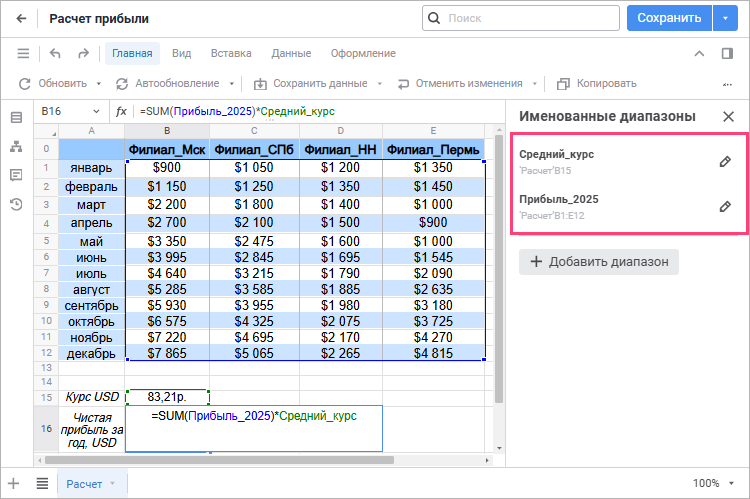
Поддержка букв русского алфавита в наименованиях именованных диапазонов
Реализована поддержка букв русского алфавита в наименованиях именованных диапазонов:
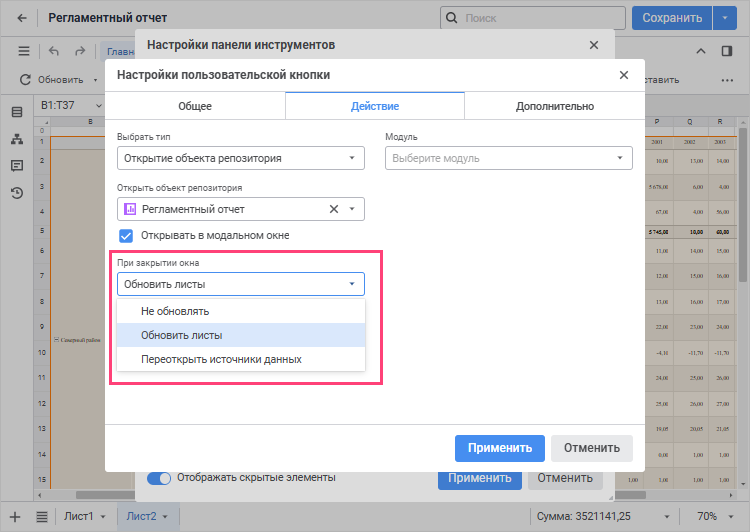
Выбор действия при закрытии окна с объектом репозитория, открытого по гиперссылке или через пользовательскую кнопку
Форма ввода/вывода
Регламентный отчет
Выбор действия при закрытии окна с объектом репозитория, открытого по гиперссылке или через пользовательскую кнопку
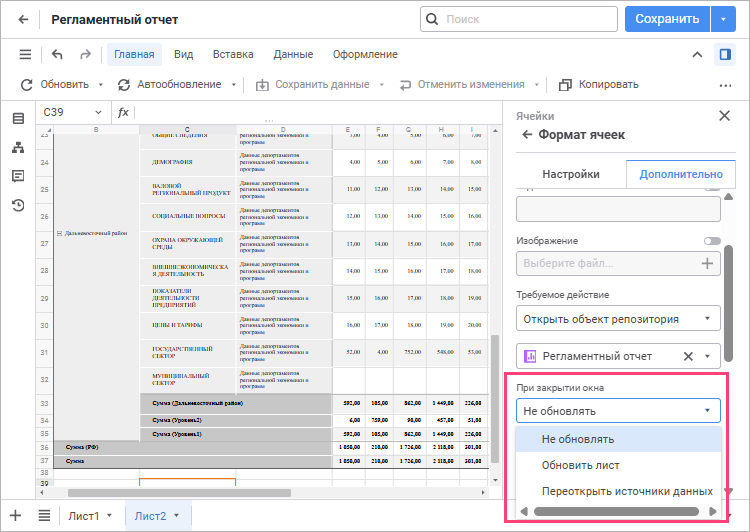
Реализован выбор действия при закрытии окна с объектом репозитория с помощью раскрывающегося списка «При закрытии окна»:
при настройке гиперссылки на вкладке «Дополнительно» в группе параметров «Формат ячеек» на боковой панели. Раскрывающийся список доступен, если выбрано действие «Открыть объект репозитория»:
при настройке действия пользовательской кнопки на вкладке «Действие» в окне «Настройки пользовательской кнопки». Раскрывающийся список доступен, если выбран тип «Открытие объекта репозитория» и установлен флажок «Открывать в модальном окне»:
Действия, допустимые при закрытии окна:
- Не обновлять. По умолчанию. Отчёт не обновляется;
- Обновить листы. Обновляются выбранные листы отчёта. При закрытии окна с объектом репозитория, открытого через пользовательскую кнопку, обновление листов происходит независимо от изменения и сохранения данных в объекте;
- Переоткрыть источники данных. Переоткрываются источники данных отчёта и обновляются листы.
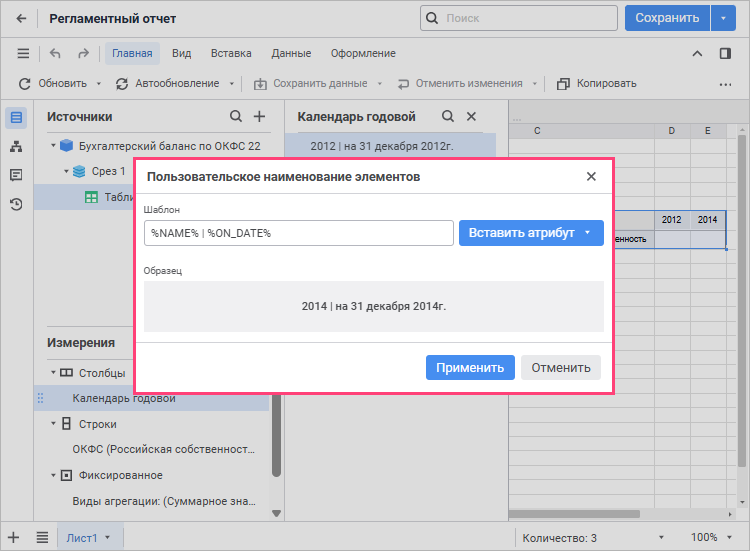
Настройка пользовательского наименования элемента измерения
 Регламентный отчет
Информационная панель
Регламентный отчет
Информационная панель
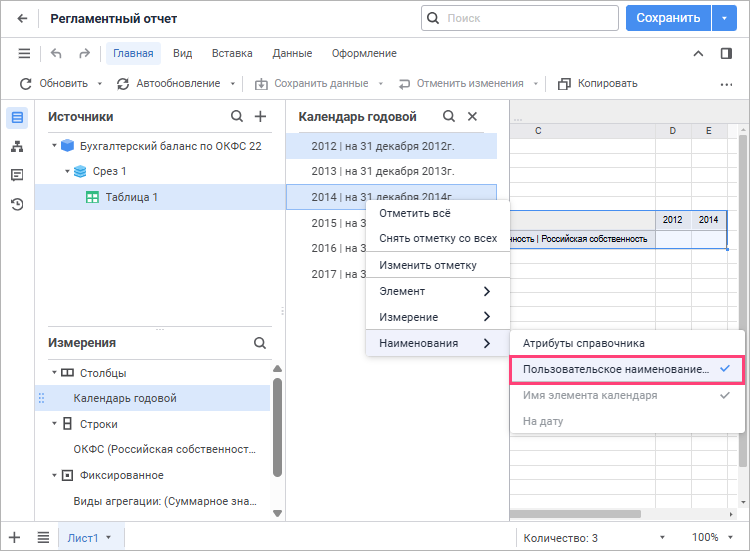
Настройка пользовательского наименования элемента измерения
Реализована настройка пользовательского наименования элемента измерения с помощью команды «Пользовательское наименование» в контекстном меню элемента в шапке/боковике таблицы или на панелях:
- на панели отметки в регламентном отчёте;
- на панели «Фильтр измерения» в информационной панели.
Для настройки шаблона наименования с добавлением атрибутов измерения используйте окно «Пользовательское наименование»:
Настройка формулы вычисляемого элемента измерения с помощью редактора выражений
Регламентный отчет
Информационная панель
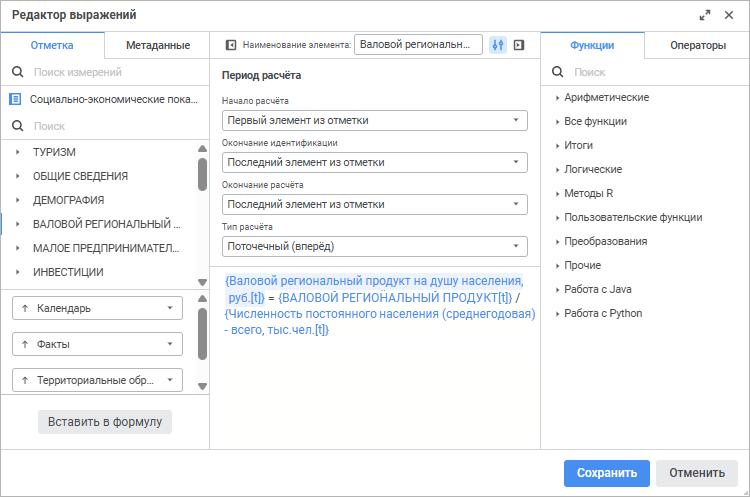
Настройка формулы вычисляемого элемента измерения с помощью редактора выражений
Реализована настройка формулы вычисляемого элемента измерения с помощью редактора выражений:
- вставка операндов на основе метаданных;
- редактирование операнда;
- настройка периода расчёта.
Фильтрация таблицы, боковика и шапки по формуле
Форма ввода/вывода
Регламентный отчет
Информационная панель
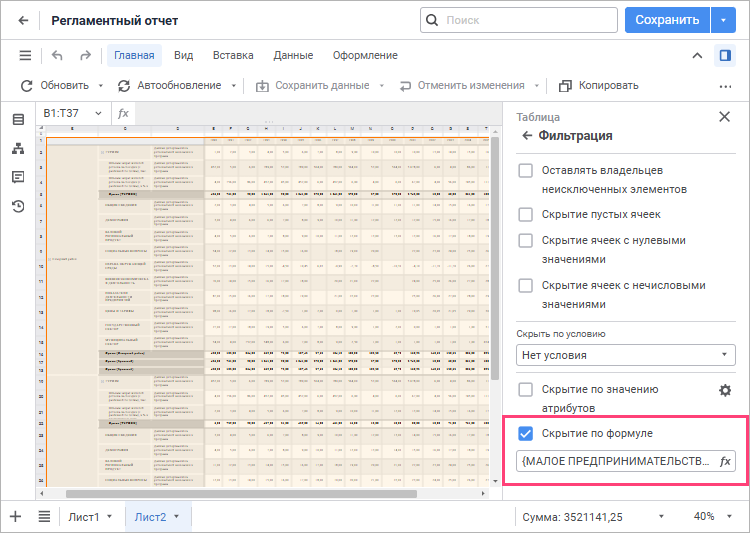
Фильтрация таблицы, боковика и шапки по формуле
Реализована фильтрация таблицы, боковика и шапки по формуле с помощью флажка «Скрытие по формуле» в группе параметров «Фильтрация» на боковой панели:
Формула задаётся вручную в строке ввода или с помощью редактора выражений.
Установка произвольного размера шрифта
 Форма ввода/вывода
Регламентный отчет
Информационная панель
Таблица стилей
Форма ввода/вывода
Регламентный отчет
Информационная панель
Таблица стилей
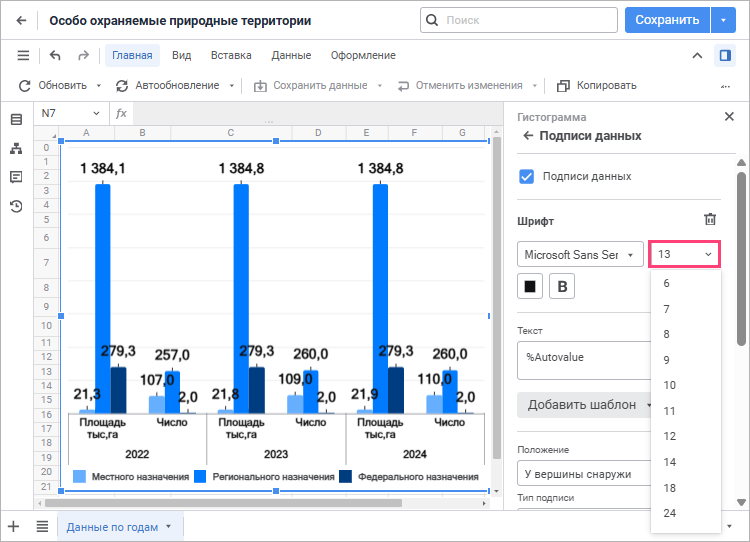
Установка произвольного размера шрифта
Реализована установка произвольного размера шрифта с помощью клавиатуры:
- при настройке диаграммы в группах параметров «Заголовок», «Ось категорий (Х)», «Ось значений (Y)», «Ось значений (дополнительная)», «Подписи данных», «Подписи категорий», «Линия», «Подсказки», «Легенда» на боковой панели в регламентном отчёте и информационной панели;
- при настройке оформления таблицы в группах параметров «Оформление», «Формат ячеек», «Измененные данные», «Оформление элемента», «Правило форматирования» на боковой панели в регламентном отчёте, форме ввода и информационной панели;
- при настройке оформления ячеек на вкладке «Оформление» на панели инструментов в регламентном отчёте;
- при настройке оформления текста фигуры в группе параметров «Текст» на боковой панели в регламентном отчёте;
- при настройке карты SVG в группе параметров «Подписи территорий», «Цвет», «Маркеры» на боковой панели в информационной панели;
- при настройке стиля ячеек в группе параметров «Стиль» на боковой панели в таблице стилей.
Доступен ввод дробного значения, размер шрифта задаётся в пунктах.
Расширение функциональности при просмотре регламентных отчётов
Регламентный отчет
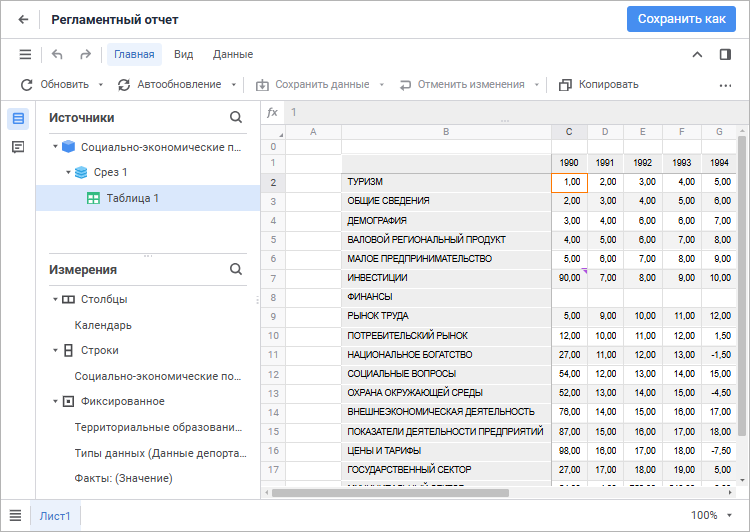
Расширение функциональности при просмотре регламентных отчётов
Реализованы новые возможности при открытии регламентного отчёта на просмотр:
- настройка источников данных, срезов и измерений;
- изменение отметки элементов измерений;
- настройка таблиц и диаграмм;
- настройка оформления ячеек;
- сохранение копии изменённого отчёта.
Изменение порядка общих и частных измерений в шапке табличной области
Форма ввода/вывода
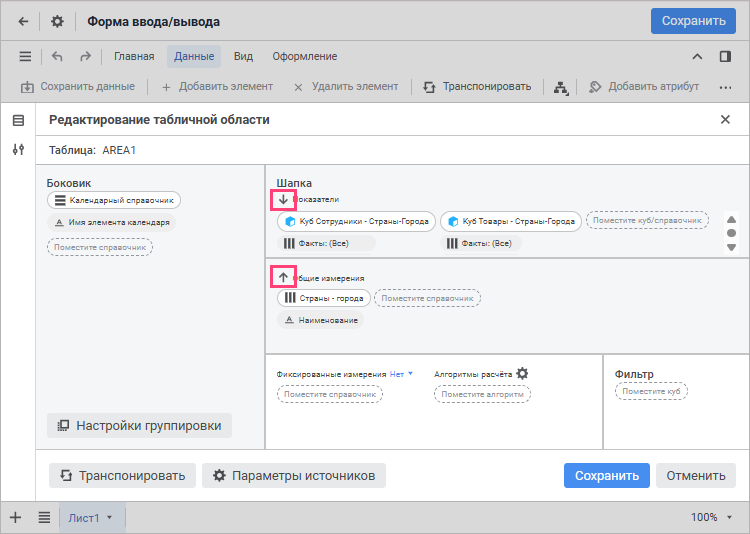
Изменение порядка общих и частных измерений в шапке табличной области
Реализовано изменение порядка общих и частных измерений в шапке табличной области с помощью кнопок «Вниз», «Вверх», которые расположены слева от наименования областей «Показатели» и «Общие измерения» в редакторе табличной области:
Новый визуализатор «Вкладки»
Информационная панель
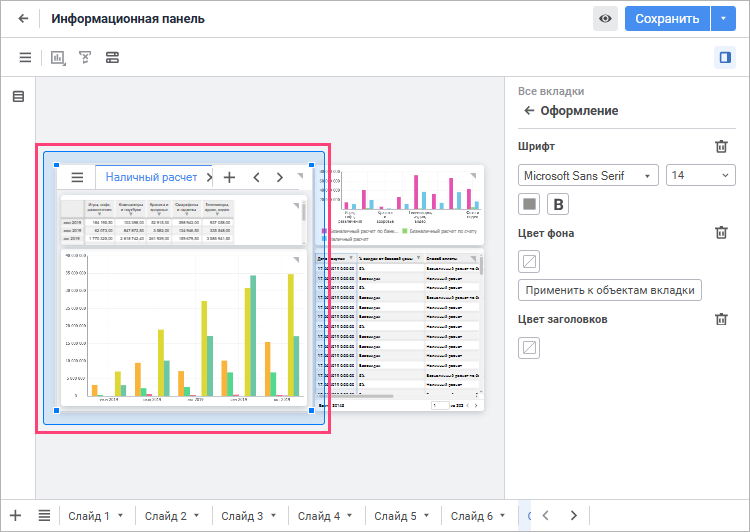
Новый визуализатор «Вкладки»
Реализована вставка нового визуализатора «Вкладки», предназначенного для объединения нескольких объектов информационной панели в группу:
Настройка синхронизации таблицы
Информационная панель
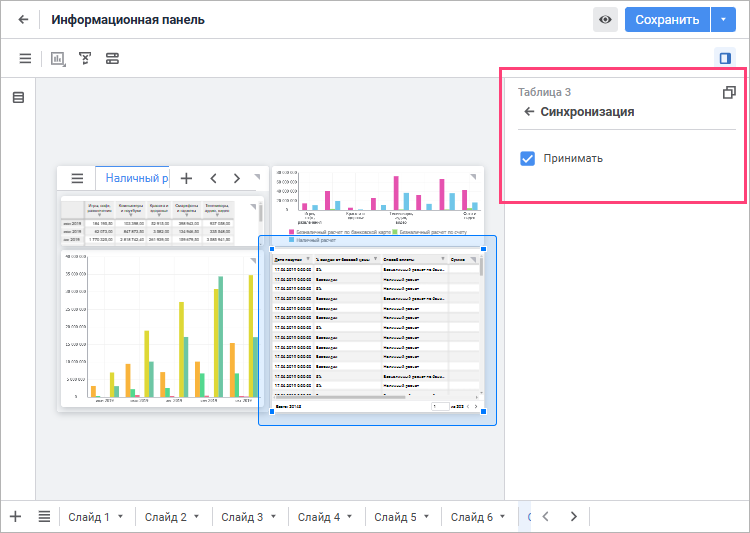
Настройка синхронизации таблицы
Реализована настройка синхронизации таблицы по выделению данных в других визуализаторах с помощью флажка «Принимать» в группе параметров «Синхронизация» на боковой панели:
Расчёт базовых агрегатов в строке статуса
Информационная панель
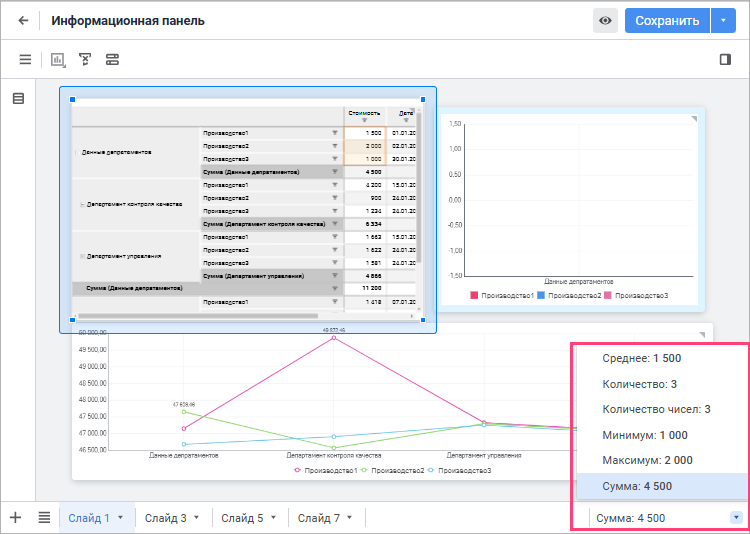
Расчёт базовых агрегатов в строке статуса
Реализован расчёт базовых агрегатов выделенного диапазона ячеек таблицы и отображение результатов расчёта в строке статуса:
- Среднее. Среднее значение числовых данных выделенных ячеек. Используется по умолчанию для диапазонов ячеек, содержащих числовые или смешанные данные;
- Количество. Количество ячеек, которые содержат данные. Используется по умолчанию для диапазонов ячеек, содержащих строковые данные или даты;
- Количество чисел. Количество ячеек, которые содержат числовые данные;
- Минимум. Наименьшее из выделенных числовых значений;
- Максимум. Наибольшее из выделенных числовых значений;
- Сумма. Сумма числовых значений выделенных ячеек;
- Нечисловые данные. Количество ячеек, которые содержат нечисловые данные.
Увеличение размера слайда по вертикали
Информационная панель
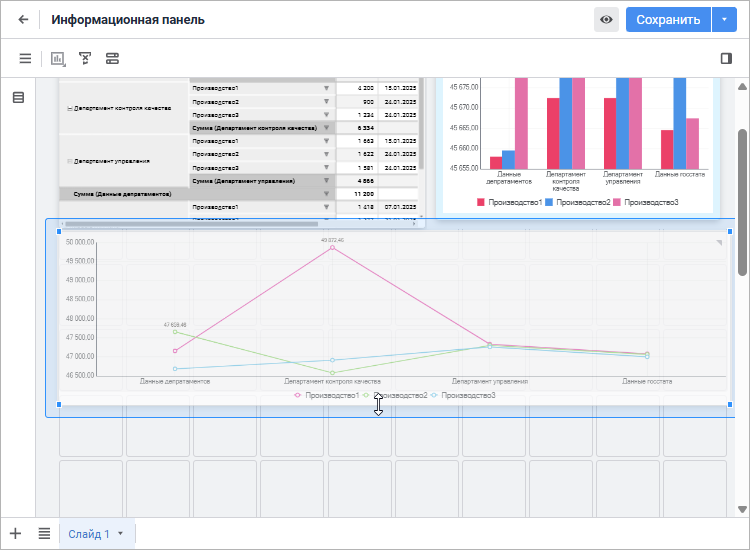
Увеличение размера слайда по вертикали
Реализовано увеличение размера слайда по вертикали при изменении размера объекта или его расположения на рабочей области:
Экспорт таблицы и сводной таблицы
Информационная панель
Экспорт таблицы и сводной таблицы
Реализован экспорт таблицы в форматы ODS, XLSX и сводной таблицы в формат ODS с помощью команды «Экспорт»:
- на панели настроек при открытии информационной панели на просмотр;
- в раскрывающемся меню кнопки «Действия», расположенной на панели настроек, при открытии информационной панели на редактирование.
Средства разработки приложений
Определение признака возможности изменения размера веб-формы во время её выполнения
 Веб-форма
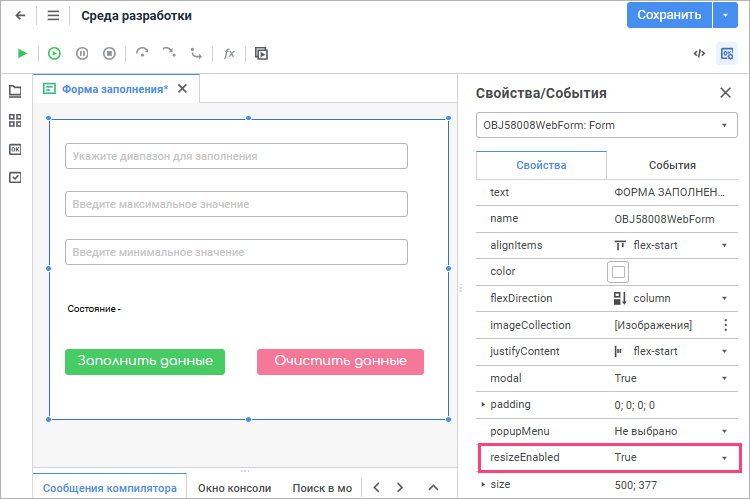
Определение признака возможности изменения размера веб-формы во время её выполнения
Реализовано свойство resizeEnabled для определения признака возможности изменения размера веб-формы во время её выполнения:
Отображение пиктограмм элементов справочника в компонентах DimensionCombo и DimensionTree
Веб-форма
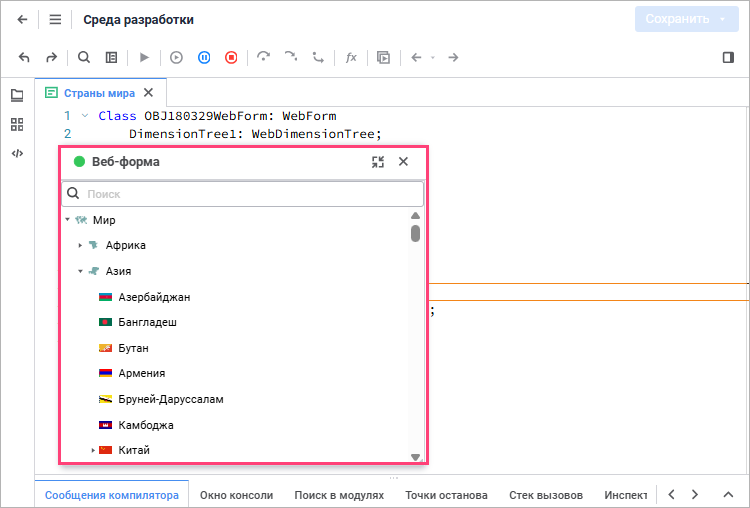
Отображение пиктограмм элементов справочника в компонентах DimensionCombo и DimensionTree
Реализовано отображение пиктограмм элементов справочника в компонентах DimensionCombo и DimensionTree:
Пиктограммы загружаются из объекта репозитория типа «Документ». В документе должно содержаться графической изображение в формате BMP, представляющее собой ряд горизонтально расположенных пиктограмм размером 16х16 пикселей.
Условия отображения пиктограмм элементов справочника в компонентах:
- документ задан в качестве специального объекта для репозитория с помощью свойства IMetabase.SpecialObject;
- в справочнике определён атрибут с назначением «Пиктограмма элемента»;
- в качестве значений атрибута указаны индексы пиктограмм, которые содержатся в заданном документе.
Настройка столбцов в компонентах DimensionCombo и DimensionTree
Веб-форма
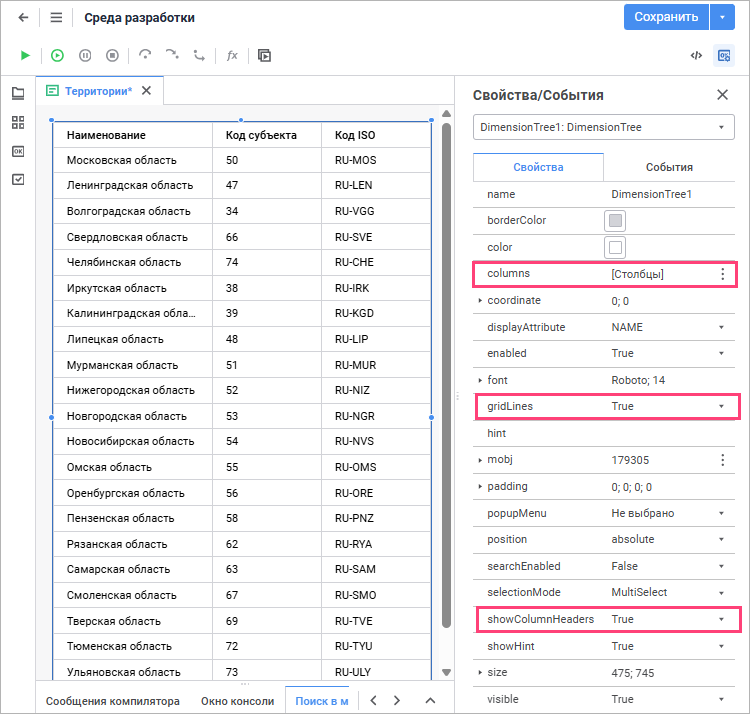
Настройка столбцов в компонентах DimensionCombo и DimensionTree
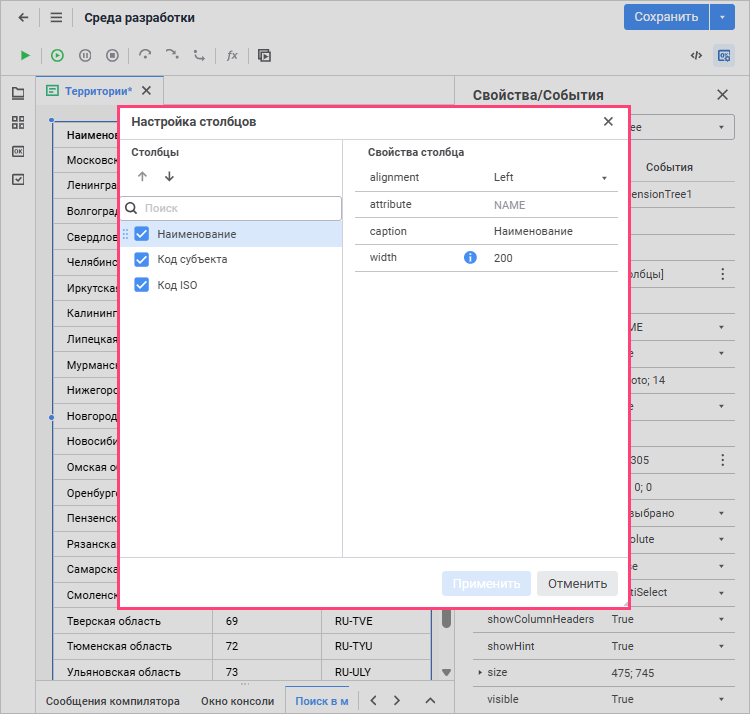
Реализованы свойства для настройки столбцов в компонентах DimensionCombo и DimensionTree:
- columns. Коллекция столбцов компонента, сформированных на основе атрибутов справочника;
- gridLines. Признак отображения сетки в компоненте. Сетка отделяет элементы, а также столбцы, если отображаются значения нескольких атрибутов;
- showColumnHeaders. Признак отображения заголовков столбцов в компоненте.
Для изменения свойств столбцов и порядка их расположения используйте окно «Настройка столбцов»:
Настройка оформления компонента CheckBox
Веб-форма
Настройка оформления компонента CheckBox
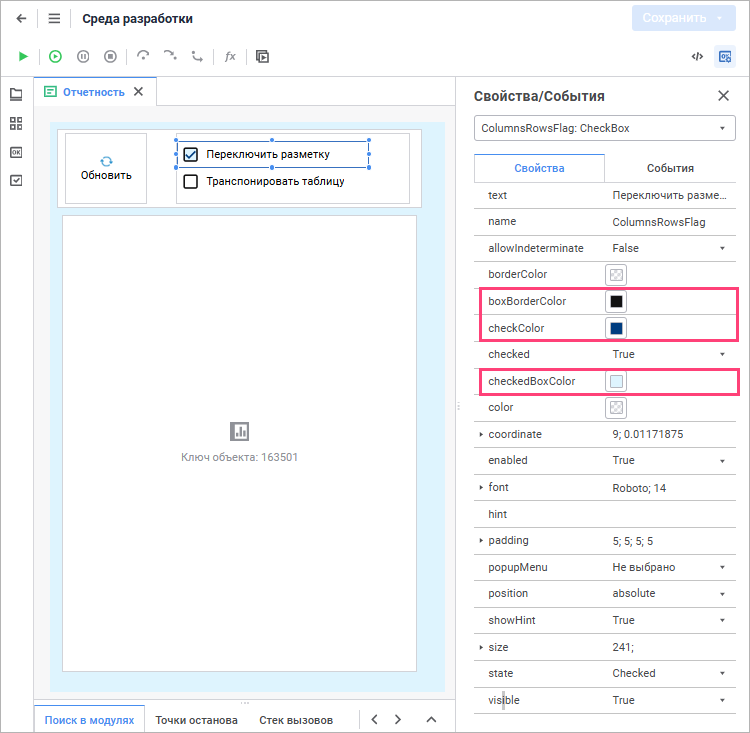
Реализованы свойства для настройки оформления компонента CheckBox:
- boxBorderColor. Цвет границы области флажка;
- checkColor. Цвет флажка;
- checkedBoxColor. Цвет заливки области флажка.
Перенос слов на новую строку в компоненте Button
Веб-форма
Перенос слов на новую строку в компоненте Button
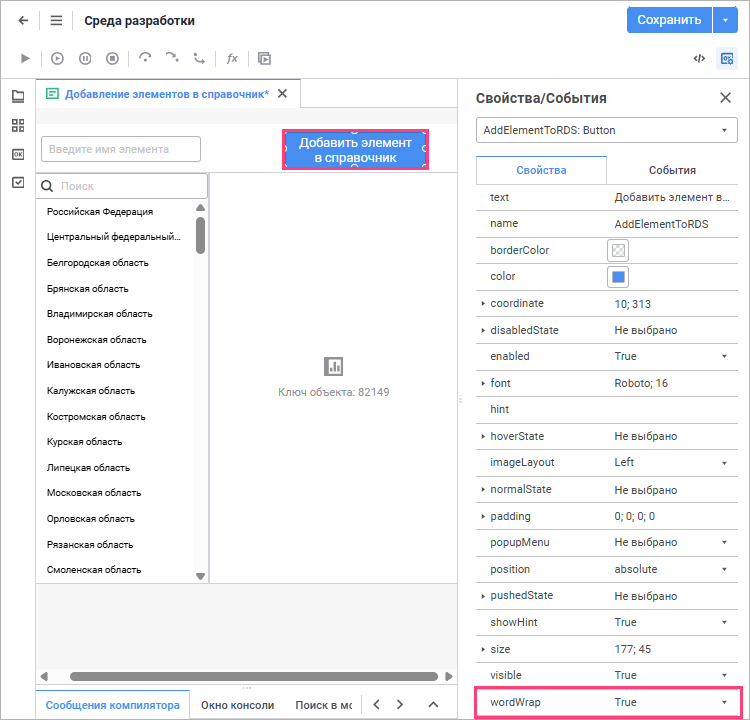
Реализовано свойство wordWrap для переноса слов, превышающих длину компонента Button, на новую строку:
Также допустимо указание управляющих символов для разделения текста на несколько строк:
- в свойстве text для компонента Button;
- в методе IWebMessageBox.Show для вызова пользовательского диалога.
Поддерживаются коды управляющих символов #10, #13+#10 или #10+#13.
Алгоритмы расчёта и бизнес-процессы
Отображение настроек фильтрации в мастерах блока расчёта, блока контроля и блока агрегации


 Алгоритм расчёта показателей
Блок расчёта
Блок агрегации
Блок контроля
Алгоритм расчёта показателей
Блок расчёта
Блок агрегации
Блок контроля
Отображение настроек фильтрации в мастерах блока расчёта, блока контроля и блока агрегации
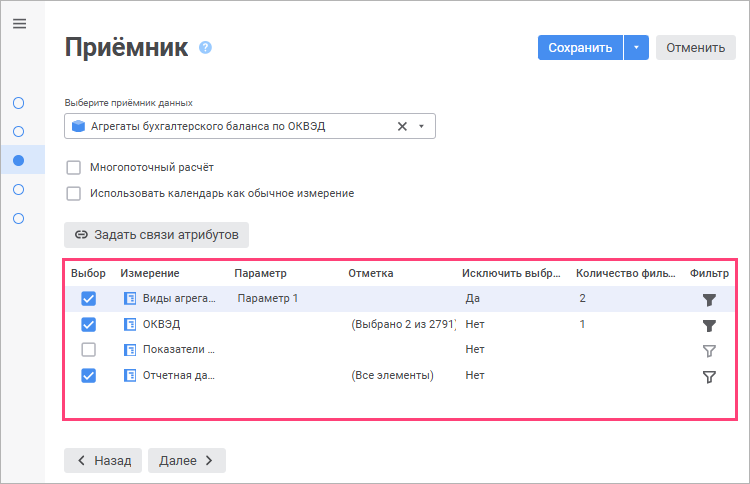
Реализовано отображение настроек фильтрации, заданных с помощью окна «<наименование измерения> — настройка фильтрации», в столбцах «Параметр», «Отметка», «Исключить выбранные», «Количество фильтров»:
- на странице «Приёмник» в мастере блока расчёта, блока контроля и блока агрегации;
- на странице «Фильтрация по данным» в мастере блока расчёта и блока контроля.
Настройка отображения объектов
Алгоритм расчёта показателей
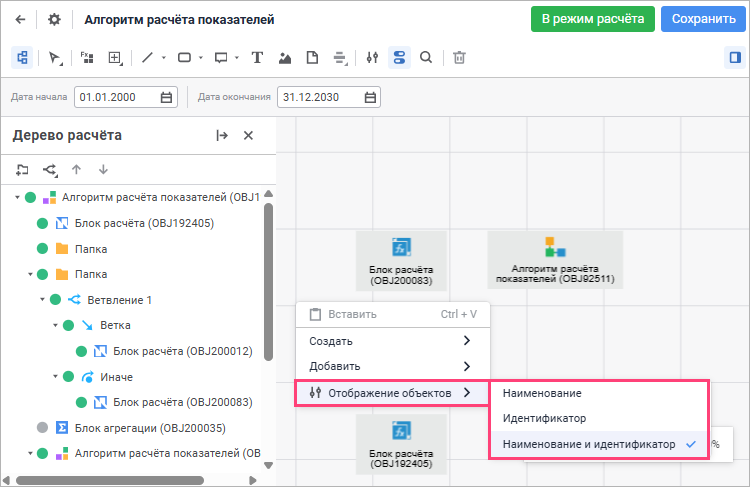
Настройка отображения объектов
Реализована настройка отображения объектов в дереве расчёта и на рабочей области. Для изменения вида отображения объектов используйте команду «Отображение объектов»:
Изменение интерфейса мониторинга бизнес-процессов со списком запущенных экземпляров
 Процесс
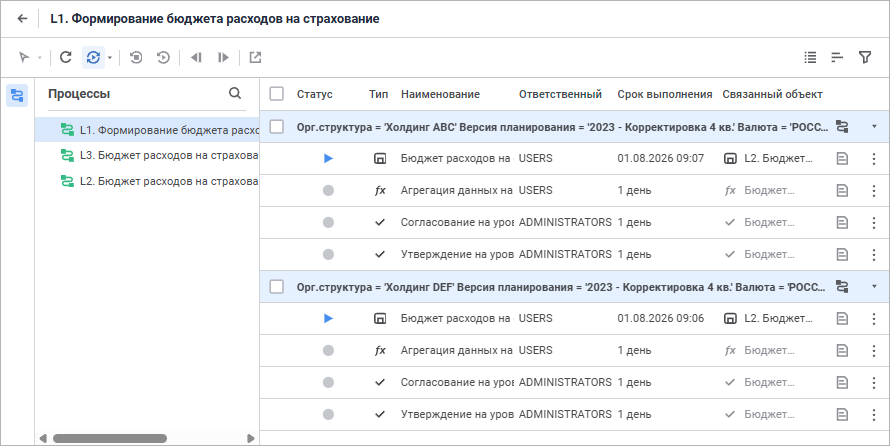
Изменение интерфейса мониторинга бизнес-процессов со списком запущенных экземпляров
Изменён интерфейс мониторинга бизнес-процессов со списком запущенных экземпляров:
На рабочей области отображается индикация состояний выполнения запущенных экземпляров процесса. Вид мониторинга процесса не зависит от настроек ролевой модели процесса.
Расширена функциональность:
- фильтрация списка по статусам шагов с помощью боковой панели «Фильтры»;
- сортировка столбцов «Статус», «Срок выполнения» с помощью кнопки «Сортировка» на панели инструментов или при нажатии на заголовок столбца.
Изменение поведения сохранения формул расчёта в редакторе формул
Алгоритм расчёта показателей
Блок расчёта
Блок контроля
Изменение поведения сохранения формул расчёта в редакторе формул
Изменено поведение сохранения формул расчёта в редакторе формул. При нажатии на кнопку «Сохранить» редактор формул не закрывается, сохраняются промежуточные результаты работы с формулами.
Для закрытия редактора формул после сохранения изменений используйте кнопку «Закрыть».
Администрирование и системные возможности
Прекращение поддержки ОС Astra Linux 1.7, РЕД ОС 7.3, Rocky Linux 8, ALT Linux 10 в следующей версии
Прекращение поддержки ОС Astra Linux 1.7, РЕД ОС 7.3, Rocky Linux 8, ALT Linux 10 в следующей версии
В следующей версии продукта «Форсайт. Аналитическая платформа» будет прекращена поддержка работы платформы на ОС:
- Astra Linux 1.7;
- РЕД ОС 7.3;
- Rocky Linux 8;
- ALT Linux 10.
Кеширование реляционных источников данных
Кеширование реляционных источников данных
Реализован параметр InMemoryRowsCount, определяющий порог кеширования данных в оперативную память, после превышения которого строки данных кешируются на диск. По умолчанию записи источников данных кешируются в оперативной памяти без ограничения по количеству строк, за счёт чего повышается производительность, но при этом может увеличиваться потребление оперативной памяти. При необходимости ограничьте количество хранимых в памяти строк.
Кеширование осуществляется при открытии источников данных.
Выделение объектов с помощью клавиатуры
 Навигатор объектов
Выделение объектов с помощью клавиатуры
Реализовано выделение объектов в навигаторе веб-приложения и конструктора бизнес-приложений с помощью клавиатуры:
- SHIFT+UP/DOWN/LEFT/RIGHT или зажатие клавиши SHIFT с последующим нажатием на последний объект диапазона для выделения диапазона объектов;
- CTRL+A для выделения всех объектов;
- UP/DOWN/LEFT/RIGHT для выделения объекта выше/ниже/левее/правее выделенного.
Для снятия выделения щёлкните по пустой области в списке объектов.
Расширение настроек репозитория
Расширение настроек репозитория
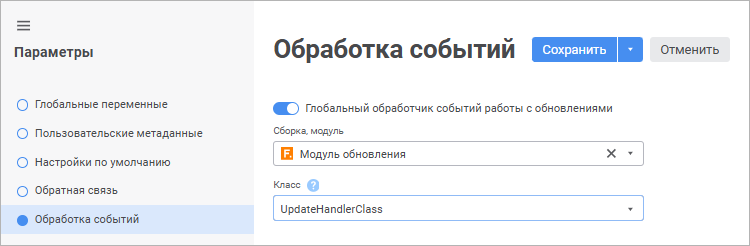
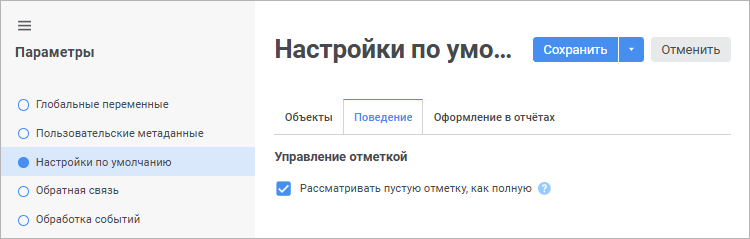
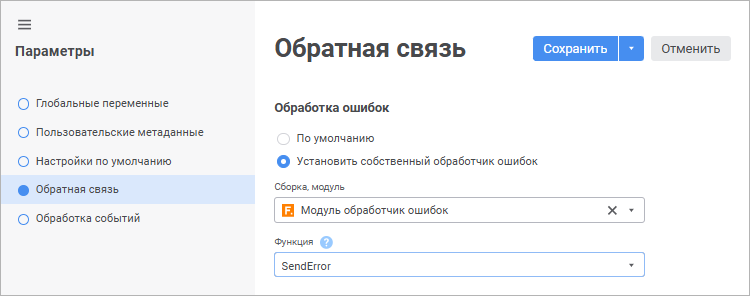
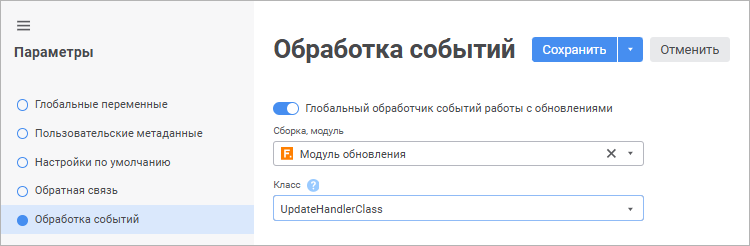
Реализованы настройки репозитория в окне «Параметры»:
управление отметкой на вкладке «Поведение», расположенной на странице «Настройки по умолчанию»:
установка параметров обработки ошибок, возникающих в прикладных системах, на странице «Обратная связь»:
использование глобального обработчика событий работы с обновлениями на странице «Обработка событий»:
Перевод значений элементов справочников НСИ и составных справочников НСИ на другие языки

 Справочник НСИ
Составной справочник НСИ
Справочник НСИ
Составной справочник НСИ
Перевод значений элементов справочников НСИ и составных справочников НСИ на другие языки
Реализован перевод значений элементов справочника НСИ и составного справочника НСИ на другие языки с помощью флажка «Переводить справочник на другие языки» на странице «Базовые настройки» в мастере справочника:
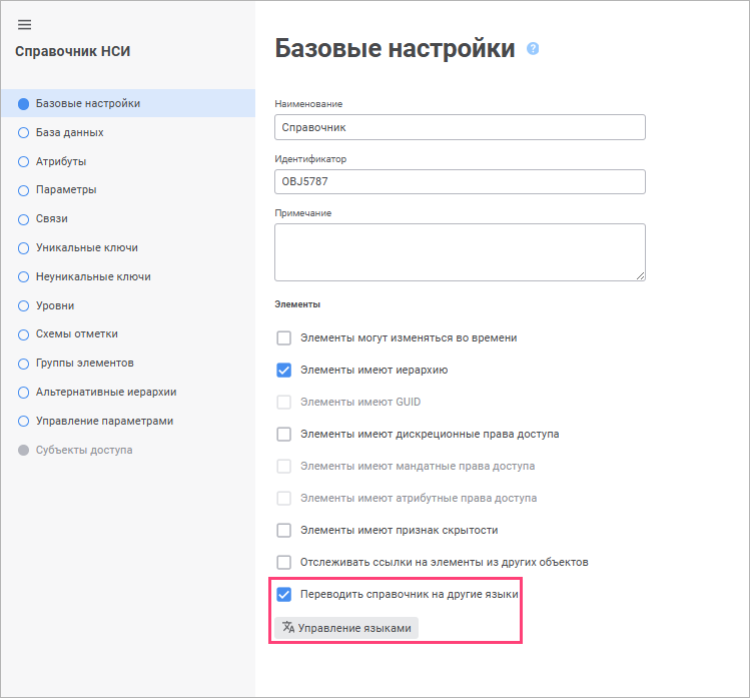
Флажок доступен, если определён язык репозитория по умолчанию с помощью свойства IMetabase.DefaultLocale.
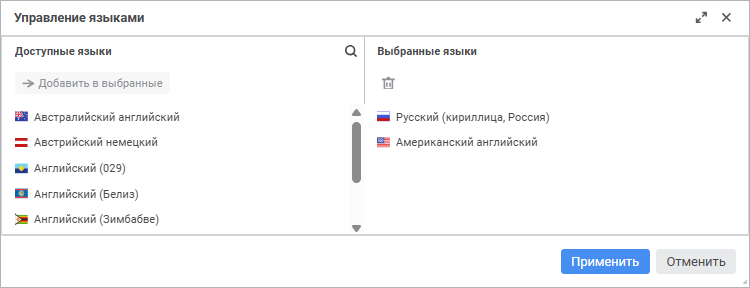
Для управления языками перевода используйте окно «Управление языками»:
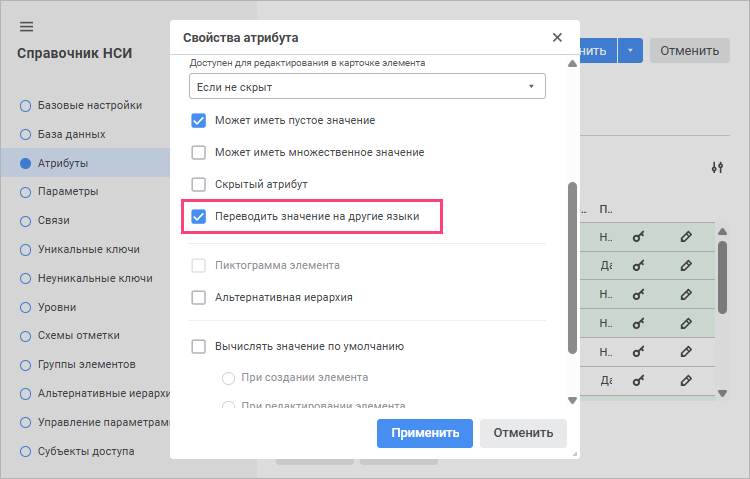
Для заполнения значений элементов на выбранных языках создайте строковый атрибут и установите флажок «Переводить значение на другие языки» в окне «Свойства атрибута»:
Расширение функциональности справочников НСИ и составных справочников НСИ
Справочник НСИ
Составной справочник НСИ
Расширение функциональности справочников НСИ и составных справочников НСИ
Реализованы новые возможности для работы со справочником НСИ/составным справочником НСИ.
При открытии справочника НСИ/составного справочника НСИ на просмотр:
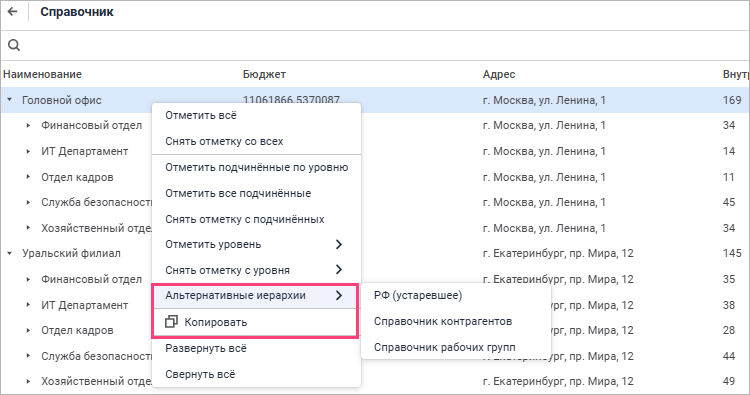
- применение альтернативной иерархии для фильтрации элементов справочника с помощью команды «Альтернативные иерархии» в контекстном меню элемента/справочника;
- копирование значений выделенного элемента по отображаемым атрибутам (столбцам справочника) в буфер обмена с помощью команды «Копировать» в контекстном меню элемента.
При открытии справочника НСИ/составного справочника НСИ на редактирование:
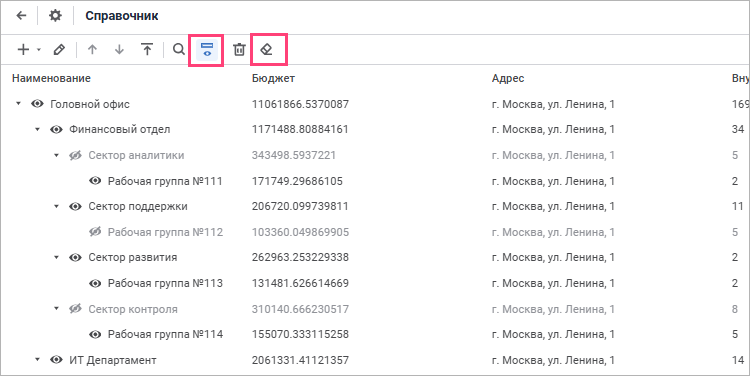
- скрытие/отображение скрытых элементов с помощью кнопки «Скрытые элементы» на панели инструментов. Доступно, если установлен флажок «Элементы имеют признак скрытости» на странице «Базовые настройки» в мастере справочника;
- удаление всех элементов в справочнике с помощью кнопки «Очистить справочник» на панели инструментов. Доступно только в справочнике НСИ.
Задание пустых значений элементов по атрибутам типа «Дата и время», «Дата», «Логический»
Справочник НСИ
Составной справочник НСИ
Задание пустых значений элементов по атрибутам типа «Дата и время», «Дата», «Логический»
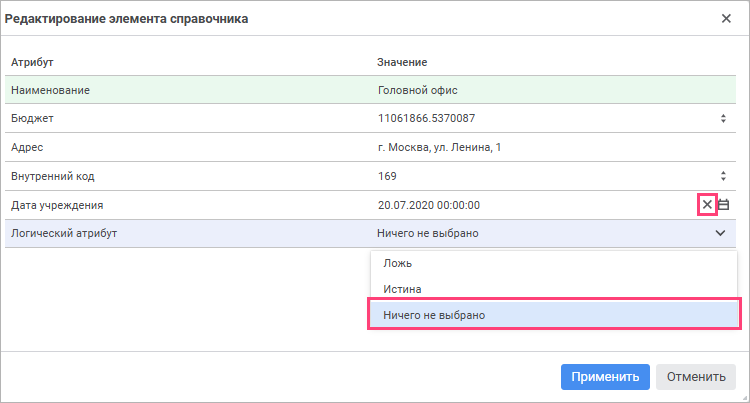
Реализовано задание пустого значения по атрибутам типа «Дата и время», «Дата», «Логический» при добавлении/редактировании элемента:
- при использовании атрибута типа «Логический» доступен выбор значения «Ничего не задано»;
- при использовании атрибута типа «Дата и время»/«Дата» доступна очистка значения с помощью кнопки «Очистить».
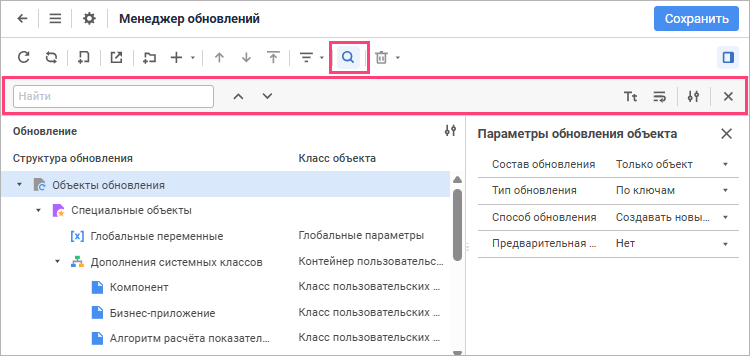
Поиск объектов обновления
 Менеджер обновлений
Поиск объектов обновления
Реализован поиск объектов обновления в структуре обновления с помощью панели поиска:
Ограничение доступа на перенос прав доступа к объектам
Менеджер обновлений
Ограничение доступа на перенос прав доступа к объектам
Реализована проверка прав пользователя при выборе состава обновления «Только права доступа» или «Объект с правами доступа» на панели параметров обновления объекта. Перенос прав доступа к объектам репозитория доступен:
- владельцу схемы ADMIN;
- администратору информационной безопасности (АИБ), если роли администраторов разделены;
- пользователю, обладающему привилегией «Изменение метки безопасности и списка контроля доступа любого объекта. Просмотр всех объектов в навигаторе»;
- пользователю, которому разрешена операция «Изменение прав» на вкладке «Дискреционный контроль» для изменения прав доступа к конкретному объекту.
Также существуют особенности переноса прав доступа при синхронизации объектов обновления с объектами репозитория.
